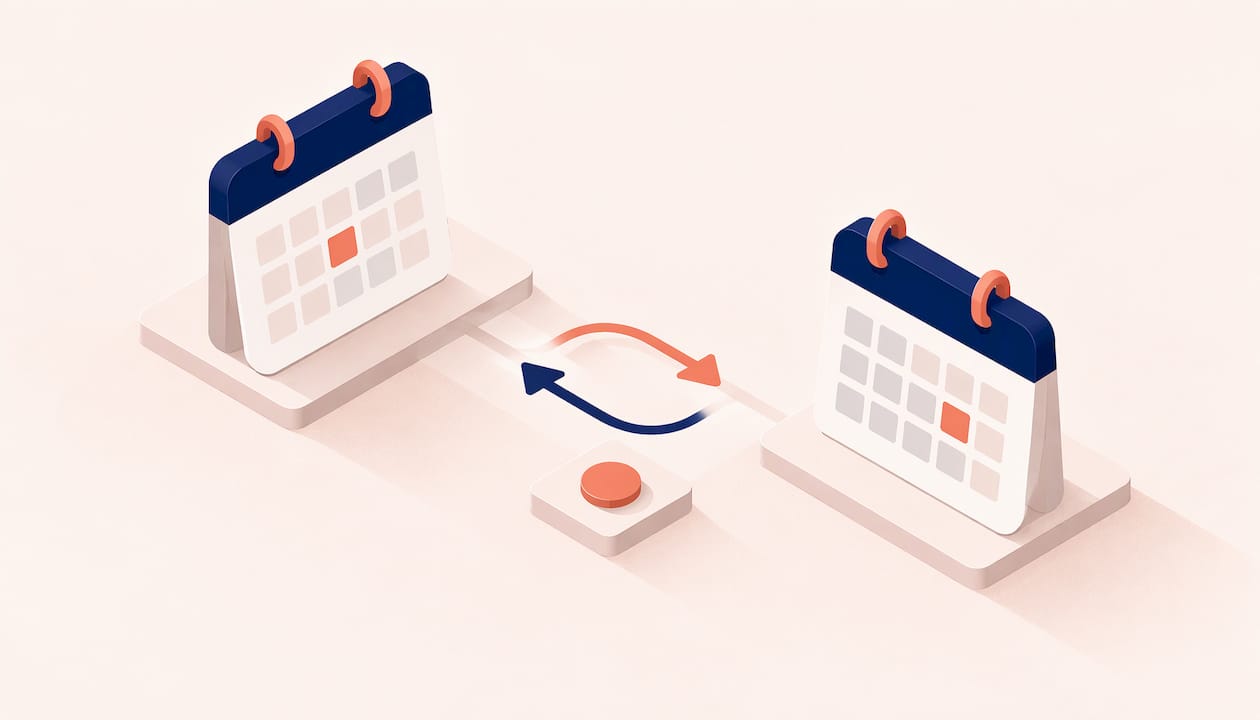
Wenn Sie Ihre Online-Terminbuchung mit dem Kalender synchronisieren, brauchen Sie eine Verbindung in beide Richtungen: Das Buchungssystem liest Ihre belegten Zeiten aus Google, Outlook oder iCloud aus und trägt jeden neuen Termin dort ein. Am zuverlässigsten funktioniert das über eine direkte Konto-Anmeldung per OAuth. Ein reines Kalender-Abo per ICS-Link reicht für Buchungen nicht aus, weil es nur in eine Richtung läuft und Änderungen verzögert ankommen. Hier lesen Sie, wie Sie die Verbindung einrichten, wie Sie Doppelbuchungen verhindern und was Sie tun, wenn der Abgleich hakt.
Kurz gesagt
- Zwei-Wege-Sync ist Pflicht: Nur wenn das Buchungstool Ihre Termine liest und neue Termine schreibt, sehen Kunden ausschließlich wirklich freie Zeiten.
- Konto-Login statt ICS-Link: Eine Verbindung per OAuth und offizieller Schnittstelle meldet Änderungen innerhalb von Sekunden bis Minuten. Ein ICS-Abo kann Stunden hinterherhinken.
- Serverkonto verwenden: Outlook-Kalender gleichen sich nur über Microsoft 365, Exchange oder Outlook.com ab. IMAP, POP und lokale Kalender synchronisieren keine Termine.
- Prüfkalender festlegen: Jeder Kalender, in dem private oder berufliche Termine stehen, muss als Konfliktkalender eingebunden sein.
- Datenschutz mitdenken: Teilen Sie nach außen nur „belegt“ oder „frei“, keine Termindetails, und achten Sie darauf, dass nie Ihr Passwort gespeichert wird.
Inhaltsverzeichnis
- Die drei Wege, Buchung und Kalender zu verbinden
- Schritt für Schritt: Buchungskalender mit Google Kalender verbinden
- Outlook und Microsoft 365 richtig einbinden
- Apple Kalender und iCloud verbinden
- Doppelbuchungen zuverlässig verhindern
- Wenn der Kalender nicht synchronisiert: die häufigsten Ursachen
- Datenschutz: welche Kalenderdaten fließen
- Unsere Sicht: Termine gehören dorthin, wo Kunden fragen
- Termine direkt über Ihre Homepage gewinnen
- Häufige Fragen
- Quellen
Die drei Wege, Buchung und Kalender zu verbinden
Nicht jede Verbindung, die „Synchronisation“ heißt, ist auch eine. Für Handwerksbetriebe, Praxen und Beratungen, die online Termine vergeben, entscheidet die Art der Anbindung darüber, ob Kunden einen Slot buchen können, der längst vergeben ist.
| Weg | Richtung | Tempo | Geeignet für Terminbuchung? |
|---|---|---|---|
| Konto-Verbindung per OAuth und API (Google Calendar API, Microsoft Graph) | beide Richtungen | Sekunden bis wenige Minuten | Ja, der Standard für Buchungen |
| Kalender-Abo per ICS- bzw. iCal-Link | nur eine Richtung | oft Stunden verzögert | Nur zum Anzeigen, nicht zum Buchen |
| Manuelles Übertragen oder Kalenderfreigabe | keine echte Synchronisation | so schnell wie Sie tippen | Nein, fehleranfällig |
Konto-Verbindung per OAuth: der zuverlässige Weg
Bei einer Konto-Verbindung melden Sie sich einmal mit Ihrem Google- oder Microsoft-Konto an und erlauben dem Buchungssystem den Zugriff auf einen bestimmten Kalender. Eine Synchronisation über offizielle Schnittstellen und OAuth 2.0 gilt als die saubere Lösung für Unternehmen, weil dabei nur ein verschlüsseltes Zugriffstoken gespeichert wird, nie Ihr Passwort. Änderungen werden über sogenannte Push-Webhooks gemeldet: Der Kalenderdienst sagt dem Buchungssystem aktiv Bescheid, sobald sich etwas ändert, statt dass dieses regelmäßig nachfragen muss.

Das Ergebnis: Trägt Ihre Mitarbeiterin um 9:02 Uhr einen Notdiensteinsatz in Outlook ein, ist der Slot wenige Augenblicke später online nicht mehr buchbar.
ICS-Abo: gut zum Anschauen, schlecht zum Buchen
Ein ICS-Link ist eine Adresse, unter der ein Kalender als Datei abgerufen wird. Sie kennen das von Feiertags- oder Müllabfuhrkalendern. Für die Terminbuchung hat das zwei Nachteile: Das Abo läuft nur in eine Richtung, und der abonnierende Kalender holt sich die Datei in eigenen Abständen, die Sie nicht steuern. Laut der Übersicht zu API- und iCal-Verbindungen können sich iCal-Abos um Stunden verzögern. Wer am Montagmorgen absagt, taucht dann womöglich erst am Nachmittag als frei auf, und in der Zwischenzeit verlieren Sie Buchungen.

Kalenderfreigabe: Teilen ist nicht Synchronisieren
Viele verwechseln die Freigabe eines Kalenders mit einer Synchronisation. Eine Freigabe zeigt anderen Personen Ihre Verfügbarkeit, sie überträgt aber keine Termine von einem Kalender in den anderen. Für zwei getrennte Outlook-Kalender, etwa einen privaten und einen geschäftlichen, brauchen Sie deshalb eine Verbindung, die beide Kalender aktiv abgleicht, oder Sie binden beide als Prüfkalender in Ihr Buchungssystem ein.
Schritt für Schritt: Buchungskalender mit Google Kalender verbinden
Die Menüs heißen je nach Buchungssystem etwas anders, der Ablauf ist aber fast immer derselbe:
- Kalenderverbindung öffnen: In den Einstellungen Ihres Buchungstools finden Sie einen Punkt wie „Kalender verbinden“ oder „Integrationen“. Wählen Sie Google.
- Mit dem richtigen Konto anmelden: Nehmen Sie das Konto, in dem Ihr Geschäftskalender tatsächlich liegt. Bei Google Workspace ist das Ihre Firmenadresse, nicht das private Gmail-Konto.
- Zugriff bestätigen: Google zeigt Ihnen, welche Rechte das Tool erhält, typischerweise Lesen der Verfügbarkeit und Erstellen von Terminen. Für eine Zwei-Wege-Verbindung brauchen Sie beides.
- Zielkalender wählen: Legen Sie fest, in welchen Kalender neue Buchungen geschrieben werden. Viele Betriebe nutzen dafür einen eigenen Kalender „Kundentermine“, damit Buchungen farblich getrennt sind.
- Prüfkalender festlegen: Markieren Sie alle Kalender, die auf Konflikte geprüft werden sollen: Geschäftskalender, privater Kalender, Urlaubskalender des Teams.
- Probebuchung machen: Buchen Sie selbst einen Termin über Ihre Website und prüfen Sie, ob er im Google Kalender erscheint. Tragen Sie danach im Google Kalender einen Termin ein und kontrollieren Sie, ob der Slot online verschwindet.
Dieser letzte Schritt dauert zwei Minuten und erspart Ihnen den ersten verärgerten Kunden, der vor verschlossener Tür steht.
Outlook und Microsoft 365 richtig einbinden
Bei Outlook hängt alles am Kontotyp. Bei einem Exchange-Konto werden laut Microsoft Support zu den Grundlagen der Synchronisierung E-Mails, Kontakte, Kalenderereignisse, Aufgaben und Notizen automatisch und laufend mit dem Server abgeglichen. Genau diese serverseitige Synchronisation ist die Grundlage dafür, dass auch ein Buchungssystem Ihre Termine zuverlässig sieht.
Microsoft-365-Konto in Outlook einrichten
Falls Ihr Geschäftskonto noch nicht in Outlook eingerichtet ist: Laut Microsoft Learn zur Einrichtung von Outlook öffnen Sie Outlook, geben Ihre Microsoft-365-Adresse ein und wählen „Verbinden“. Nach der Anmeldung mit Ihrem Kennwort sehen Sie Kalender, Kontakte und Aufgaben. Danach verbinden Sie dasselbe Microsoft-Konto im Buchungssystem per Anmeldung, genauso wie oben für Google beschrieben.
Den richtigen Standardkalender wählen
Wer in Outlook für Windows mehrere Konten nutzt, stolpert oft über den Standardkalender. Laut Microsoft Support zum Standardkalender legen Sie ihn unter Datei > Info > Kontoeinstellungen > Datendateien fest. Nur Termine, die Sie selbst erstellen, landen automatisch in diesem Standardkalender. Liegt Ihr Standard versehentlich in einem IMAP-Postfach oder einer lokalen Datei, sieht das Buchungssystem diese Einträge nicht.
Private Konten und Firmenkonten
Private Microsoft-Konten (outlook.com, hotmail.de, live.de) lassen sich genauso per Anmeldung verbinden wie Arbeitskonten aus Microsoft 365 oder Exchange Online. Wichtig ist nur, dass Sie im Buchungstool genau das Konto anmelden, in dem Sie Ihre Termine tatsächlich pflegen.
Apple Kalender und iCloud verbinden
Auf iPhone, iPad und Mac ist Apple Kalender oft nur die Oberfläche: Dahinter kann ein iCloud-, Google- oder Exchange-Konto stecken. Prüfen Sie in den Einstellungen unter „Kalender“ > „Accounts“, welches Konto Ihre Geschäftstermine enthält.
- Termine liegen in Google oder Microsoft 365: Verbinden Sie das Buchungstool direkt mit diesem Konto. Apple Kalender zeigt die neuen Buchungen dann automatisch an.
- Termine liegen in iCloud: Viele Buchungssysteme bieten eine iCloud-Anbindung, die meist ein app-spezifisches Passwort aus Ihrer Apple-ID-Verwaltung verlangt. Ihr normales Apple-ID-Passwort geben Sie dort nicht ein.
- Gemischte Nutzung: Wenn Sie privat iCloud und beruflich Microsoft 365 verwenden, binden Sie beide als Prüfkalender ein, auch wenn neue Buchungen nur in einen davon geschrieben werden.
Doppelbuchungen zuverlässig verhindern
Die meisten Doppelbuchungen entstehen nicht durch Technikfehler, sondern durch Lücken in der Einrichtung. Diese Punkte schließen sie:
Alle relevanten Kalender prüfen lassen
Das Buchungssystem kann nur Termine berücksichtigen, die es sieht. Steht der Zahnarzttermin der Inhaberin im privaten Kalender und dieser ist nicht als Prüfkalender eingebunden, wird die Zeit online als frei angezeigt. Gehen Sie einmal alle Kalender durch, die Sie und Ihr Team nutzen, und binden Sie jeden ein, der Abwesenheiten enthalten kann.
Termine als „gebucht“ markieren
In Google und Outlook kann jeder Termin als „beschäftigt“ oder „frei“ eingetragen sein. Ganztägige Erinnerungen wie „Steuerberater anrufen“ stehen oft auf „frei“ und blockieren zu Recht nichts. Ein Urlaub, der versehentlich auf „frei“ steht, blockiert aber ebenfalls nichts. Kontrollieren Sie besonders Urlaube, Schulungen und Baustellentage.
Puffer und Fahrzeiten einplanen
Ein Elektriker, der um 10 Uhr beim Kunden in Pankow fertig ist, kann um 10 Uhr nicht in Spandau anfangen. Legen Sie im Buchungssystem Pufferzeiten vor und nach Terminen fest. Praxen planen hier Vor- und Nachbereitungszeit ein, Gastronomen den Tischwechsel.
Änderungen und Absagen überall abbilden
Mit einer Zwei-Wege-Verbindung wird eine Stornierung über die Website auch aus Ihrem Kalender entfernt, und ein Termin, den Sie im Kalender verschieben, ist online sofort neu belegt. Bei einem ICS-Abo passiert das nicht zuverlässig. Das ist der wichtigste praktische Grund, warum Buchungen eine echte Konto-Verbindung brauchen.
Zeitzone prüfen
Klingt banal, kostet aber regelmäßig Termine: Stehen Buchungstool und Kalender auf unterschiedlichen Zeitzonen, verschieben sich Slots um eine oder zwei Stunden, besonders rund um die Zeitumstellung. Stellen Sie überall „Berlin“ bzw. MEZ/MESZ ein.
Wenn der Kalender nicht synchronisiert: die häufigsten Ursachen
Sie haben alles verbunden, und trotzdem fehlen Termine? Gehen Sie diese Liste von oben nach unten durch.
- Falscher Kontotyp: IMAP- und POP-Konten synchronisieren E-Mails, aber keine Kalender, Termine oder Aufgaben. Für einen echten Abgleich brauchen Sie ein Exchange-kompatibles Konto wie Microsoft 365 oder Outlook.com. Dasselbe gilt für lokale Kalender und PST-Dateien: Was nur auf einem Rechner liegt, sieht kein anderes Gerät und kein Buchungssystem.
- Abgelaufene Anmeldung: Nach einer Passwortänderung oder wenn Ihre IT Zugriffsrechte zurücksetzt, wird das gespeicherte Zugriffstoken oft ungültig. Melden Sie das Konto im Buchungstool einfach neu an.
- Falscher Zielkalender: Buchungen landen in einem Kalender, der auf dem Handy ausgeblendet ist. Prüfen Sie in der Kalender-App, ob alle Kalender eingeblendet sind.
- Verbindung nur per ICS-Link: Wenn Sie den Kalender über eine Abo-Adresse statt per Konto-Login verbunden haben, kommen Änderungen verspätet und nur in eine Richtung an. Stellen Sie auf eine Konto-Verbindung um.
- Fehlerhafter Serientermin: Ein beschädigter wiederkehrender Termin kann den Abgleich auf Apple-Geräten ausbremsen. Schalten Sie die Kalendersynchronisation für das betroffene Konto aus und wieder ein, und legen Sie den Serientermin notfalls neu an.
- Verfügbarkeit falsch markiert: Termine stehen auf „frei“ und blockieren deshalb keinen Slot (siehe oben).
- Geteilter statt eigener Kalender: Termine in einem Kalender, der nur für Sie freigegeben wurde, werden je nach System nicht als Konflikt gewertet. Lassen Sie die Kolleginnen ihren eigenen Kalender direkt verbinden.
Hilft nichts davon, trennen Sie die Verbindung vollständig und richten sie neu ein. Das löst erfahrungsgemäß die meisten hartnäckigen Fälle.
Datenschutz: welche Kalenderdaten fließen
Für Betriebe in Deutschland ist die Frage, welche Daten zwischen Website, Buchungssystem und Kalender wandern, keine Nebensache. Gerade Praxen und Beratungen haben in ihren Kalendern oft sensible Einträge.
Bei einer typischen Zwei-Wege-Verbindung fließen zwei Arten von Daten:
- Vom Kalender zum Buchungssystem: Belegt- und Frei-Zeiten. Ein gut eingerichtetes System braucht dafür keine Titel oder Beschreibungen Ihrer privaten Termine.
- Vom Buchungssystem zum Kalender: die bestätigte Buchung mit den Angaben, die der Kunde gemacht hat, etwa Name, Telefonnummer und Anliegen.
Darauf sollten Sie achten:
- Kein Passwort speichern: Bei einer Verbindung per OAuth 2.0 speichert das System nur ein verschlüsseltes Token statt Ihres Passworts. Sie können den Zugriff jederzeit in Ihrem Google- oder Microsoft-Konto widerrufen.
- Sichtbarkeit begrenzen: Gute Lösungen erlauben, nach außen nur „belegt“ zu zeigen. Ihre Kunden sehen dann freie Slots, aber nie, dass Sie um 14 Uhr beim Kinderarzt sind.
- Nur nötige Daten abfragen: Fragen Sie im Buchungsformular nur, was Sie für den Termin wirklich brauchen. Bei Arztpraxen gehören Gesundheitsangaben nicht in den Termintitel, der auf dem Handy-Sperrbildschirm erscheint.
- Datenschutzerklärung aktualisieren: Nennen Sie dort die Online-Terminbuchung und die verbundenen Kalenderdienste. Wie wir bei chatpages.ai mit Daten umgehen, steht in unserer Datenschutzerklärung.
Bei konkreten Fragen zur Verarbeitung von Patienten- oder Mandantendaten klären Sie die Einrichtung mit Ihrem Datenschutzbeauftragten ab, bevor der Buchungskalender live geht.
Unsere Sicht: Termine gehören dorthin, wo Kunden fragen
Wir erleben jeden Tag, dass die Kalendersynchronisation selbst gar nicht das größte Problem ist. Das größte Problem ist, dass Kunden überhaupt erst einen Weg zum Termin finden müssen: Telefon besetzt, Kontaktformular ohne Antwort, Buchungslink tief im Menü versteckt.
Deshalb setzen wir bei chatpages.ai auf ein zentrales Chat-Interface direkt auf der Homepage. Besucher stellen ihre Frage, bekommen sofort eine Antwort und können im selben Gespräch einen Termin buchen. Unser KI-Chatbot arbeitet rund um die Uhr, auch am Sonntagabend, wenn der Wasserhahn tropft und die Werkstatt längst geschlossen hat. Nach unserer Erfahrung führt das zu bis zu dreimal mehr Anfragen.
Für Handwerksbetriebe, Praxen, Beratungen und Gastronomen heißt das: Sie müssen sich nicht durch Integrationsmenüs kämpfen, um online buchbar zu sein. Wir erstellen die Homepage in weniger als sieben Tagen, komplett per Text, Sprache oder Telefon, mit Chatbot, SEO- und GEO-Optimierung und verkaufsstarken Texten. Ändern sich Öffnungszeiten oder Leistungen, schicken Sie uns eine Sprachnachricht oder eine WhatsApp.
Technik soll Termine bringen, nicht Zeit kosten.
Shaun
Termine direkt über Ihre Homepage gewinnen
Wenn Sie nicht nur einen Kalender verbinden, sondern eine Website wollen, über die Kunden Tag und Nacht Fragen stellen und Termine anfragen, ist die chatpages.ai Homepage dafür gebaut: Chat-Interface mit Terminbuchung, 24/7-KI-Chatbot, SEO und Sichtbarkeit bei KI-Assistenten wie ChatGPT, fertig in weniger als sieben Tagen. Wer zusätzlich Anrufe automatisch annehmen lassen möchte, kann unseren Voicebot dazubuchen.

Sie möchten vorher wissen, wie gut Ihr Betrieb heute gefunden wird? Unser kostenloser SEO- und KI-Check zeigt es Ihnen in wenigen Minuten, und der KI-Sichtbarkeits-Check verrät, ob ChatGPT und Co. Ihren Betrieb empfehlen.
Häufige Fragen
Wie synchronisiere ich meinen Buchungskalender mit Google Kalender?
Öffnen Sie im Buchungstool die Kalenderintegration, wählen Sie Google und melden Sie sich mit dem Konto an, in dem Ihre Geschäftstermine liegen. Bestätigen Sie Lese- und Schreibzugriff, wählen Sie den Zielkalender für neue Buchungen und markieren Sie alle Kalender, die auf Konflikte geprüft werden sollen. Eine Probebuchung zeigt Ihnen sofort, ob alles läuft.
Kann man zwei Outlook-Kalender synchronisieren?
Eine reine Kalenderfreigabe in Outlook überträgt keine Termine zwischen zwei Kalendern, sie zeigt nur die Verfügbarkeit. Für die Terminbuchung reicht es meist, beide Kalender als Prüfkalender im Buchungssystem einzubinden. Dann blockiert jeder Eintrag in einem der beiden Kalender den passenden Slot.
Warum synchronisiert sich mein Kalender nicht?
Die häufigsten Ursachen sind ein IMAP-, POP- oder lokaler Kalender statt eines Serverkontos, eine abgelaufene Anmeldung nach einer Passwortänderung oder eine Verbindung per ICS-Link statt Konto-Login. Prüfen Sie außerdem, ob Termine als „frei“ statt „beschäftigt“ eingetragen sind. Oft hilft es, die Verbindung zu trennen und neu einzurichten.
Wie schnell erscheinen neue Buchungen im Kalender?
Bei einer Konto-Verbindung über die offizielle Schnittstelle meist innerhalb von Sekunden bis wenigen Minuten, weil der Kalenderdienst Änderungen aktiv meldet. Bei einem ICS-Abo kann es Stunden dauern. Für Online-Buchungen sollten Sie deshalb immer die Konto-Verbindung nutzen.